做汇报时,明明想生成一套 PPT,结果只得到一页;或者上传参考图后,发现画面比例和预期不一样……这些小问题,往往卡在几个容易忽略的设置上。
这期整理了智在记录PPT使用中的 5 个常见疑问,从生图比例到邀请奖励,帮你在动手前少走弯路。
01|生成图片的比例为什么会变化?
使用 AI生图 时,如果上传了参考图,系统会读取参考图的尺寸,生成与参考图相同或相近比例的画面,便于延续原图构图。
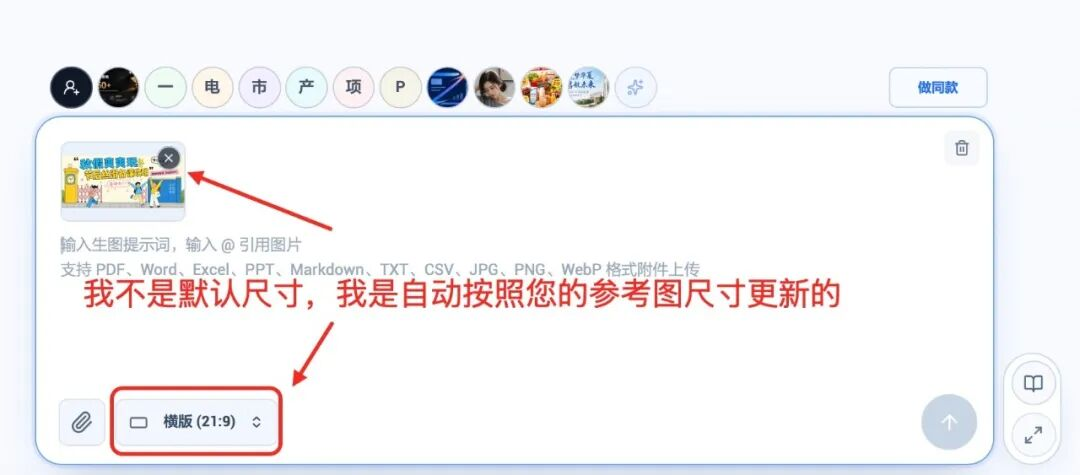
如果希望固定画面比例,可以尝试不上传参考图,或设置中手动选择所需比例。例如,汇报页常用横向 16:9;竖版内容可按需要选择 3:4。具体选项以产品界面为准。
小提醒:开始生成前,先确认参考图比例与最终用途是否一致。
02|参考图如何放到想要的位置?
在 AI生图 或 AI批量生图 中上传参考图片后,可以在需求指令里使用 @ 引用图片,并写清希望它出现的页面和位置。
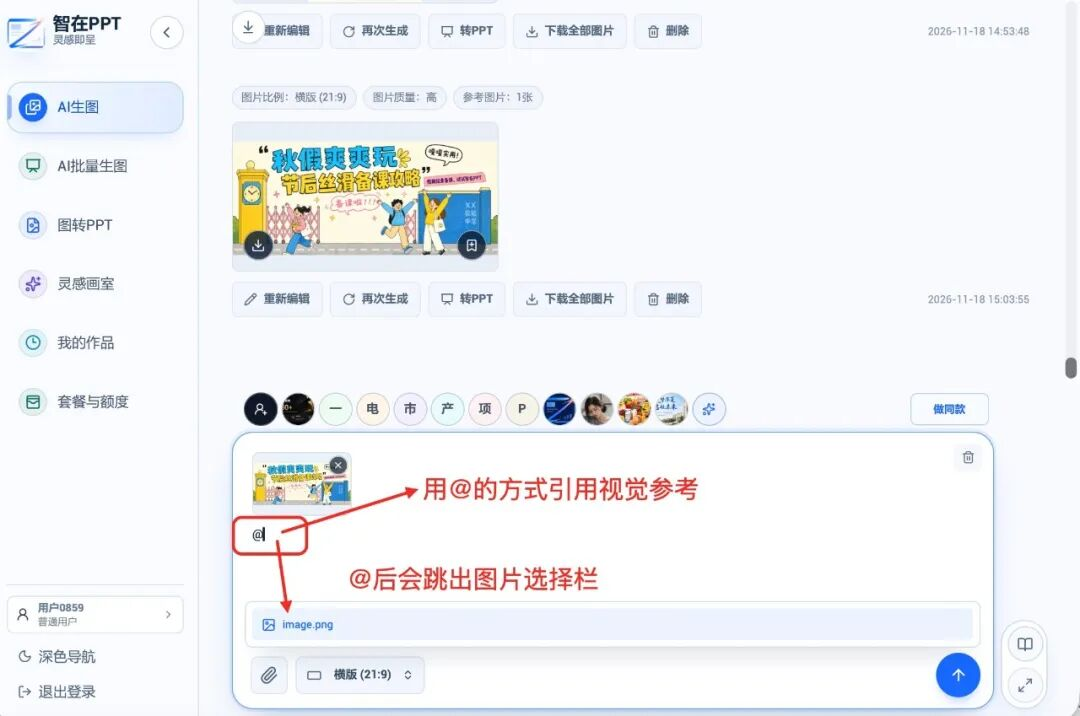
按需插入到你希望它出现的页面位置
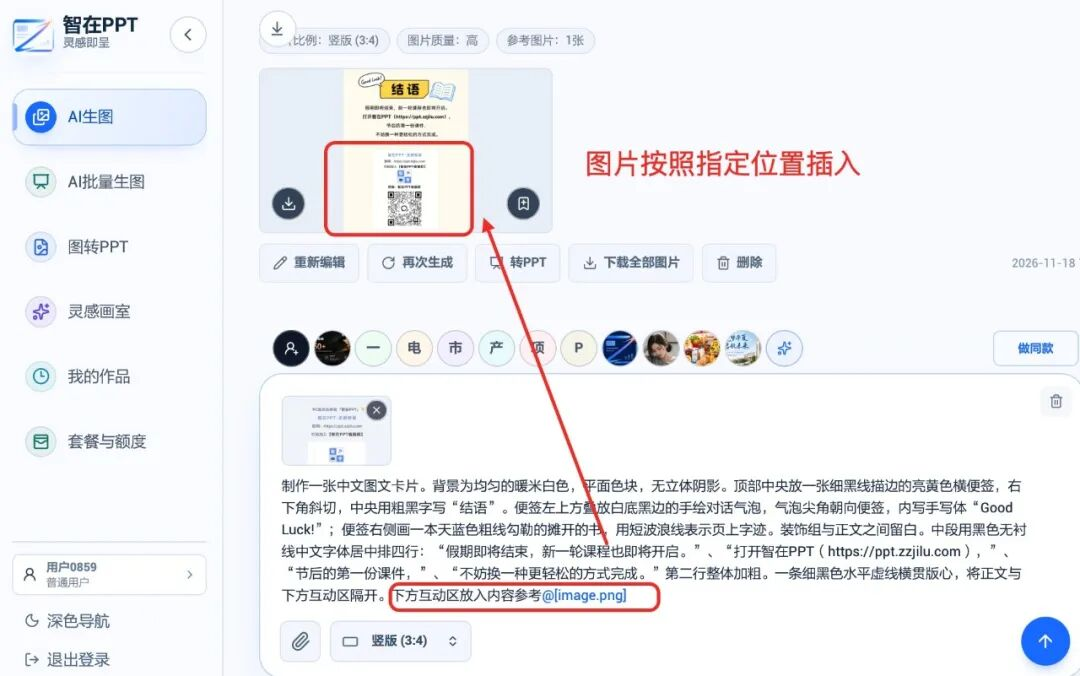
例如:
第 3 页介绍产品方案,将 @参考图片 放在页面右侧,左侧展示三条核心要点。〔示意指令〕
描述越具体,越方便系统理解你的排版意图。生成后也建议逐页检查,必要时调整指令再优化。
03|批量生成为什么只有一页?
使用 AI批量生图 制作整套汇报时,别忘了在创建任务的需求中明确设置页数。
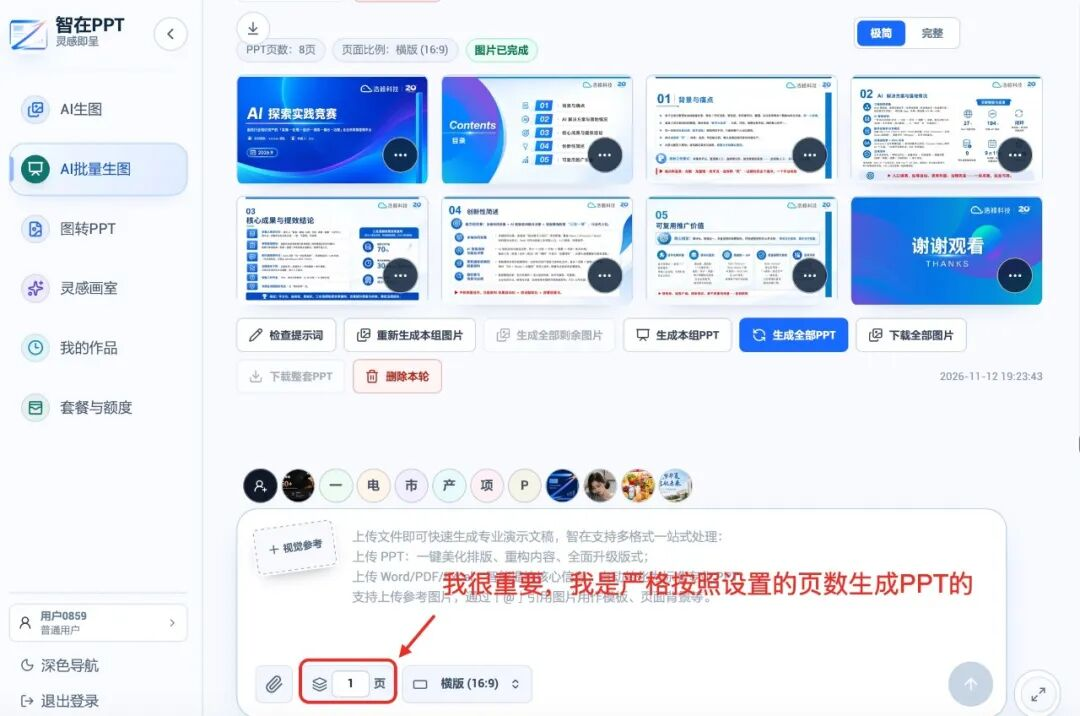
提交前再检查一次页数和内容要求,有助于让生成结果更贴近汇报计划。
04|实拍照片转 PPT 效果不理想,怎么办?
拍摄照片如果歪斜、反光、模糊,或画面里有过多杂物,可能影响后续识别。
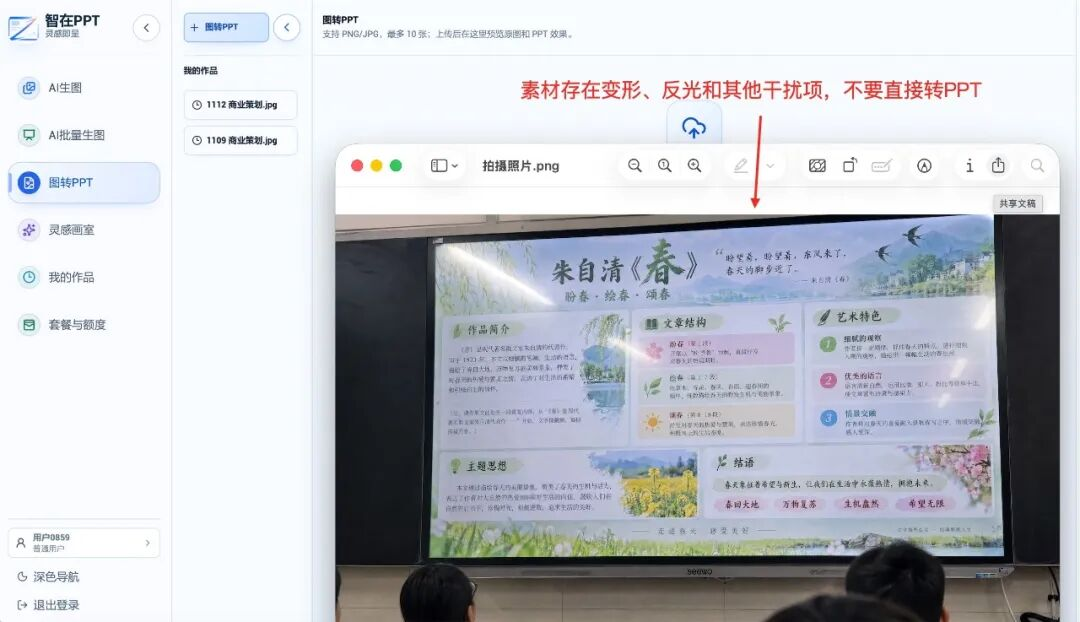
先把素材整理清楚,再进行转换,通常更便于获得可用结果。
可以尝试这样的顺序:
先优化图片 → 再使用图转PPT → 最后检查并编辑。
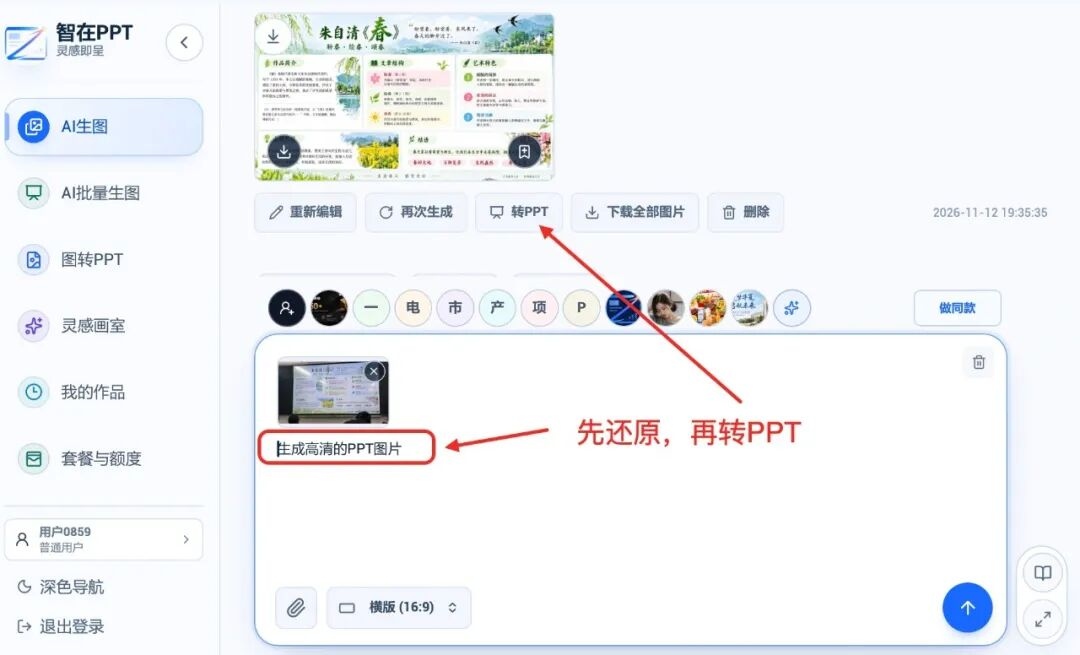
将原图放入智在记录PPT的 AI生图,描述需要矫正画面、改善清晰度或移除干扰元素;得到较规整的素材后,再使用 图转PPT 转换,并检查文字、图形与版式。涉及重要数据时,请对照原图核对。
05|好友注册了,为什么没有收到邀请奖励?
邀请奖励有一个关键前提:新用户需要通过你的专属邀请链接完成注册。如果好友自行搜索并进入注册,就不属于该邀请链路。
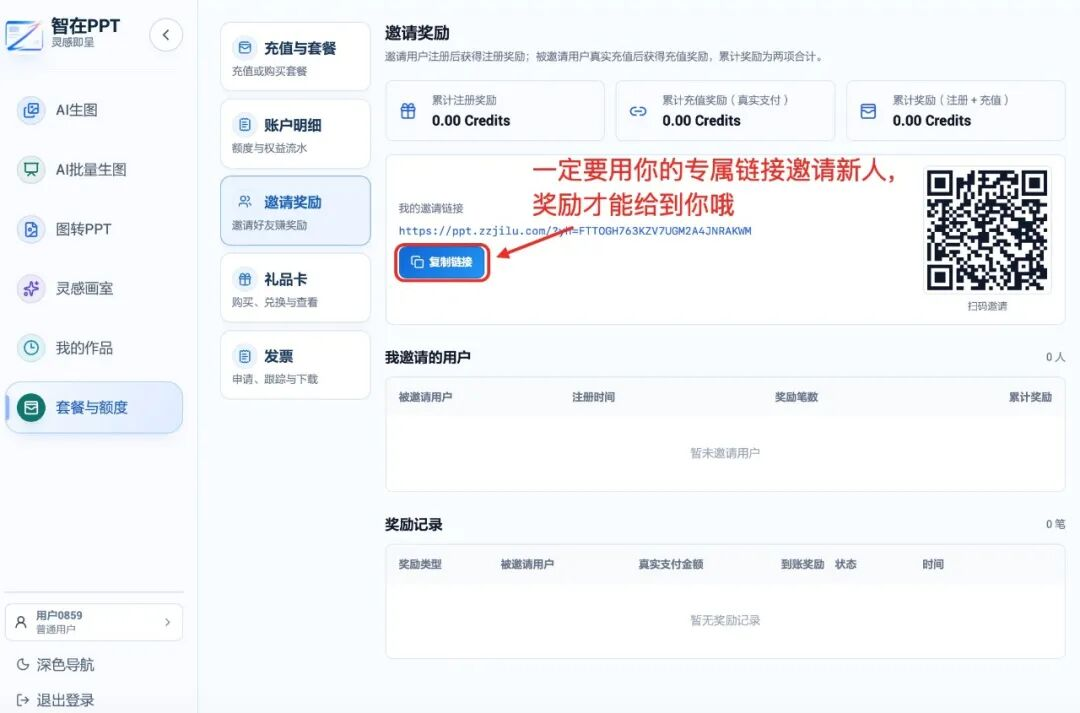
获取链接的路径是:打开智在记录PPT,进入 套餐与额度 → 邀请奖励,复制专属链接发给好友。具体活动规则和页面入口请以产品内展示为准。
下次开始制作前,不妨先检查这 5 件事:参考图比例、图片引用位置、目标页数、原图清晰度。把这些细节设置好,就能把更多时间留给内容本身。
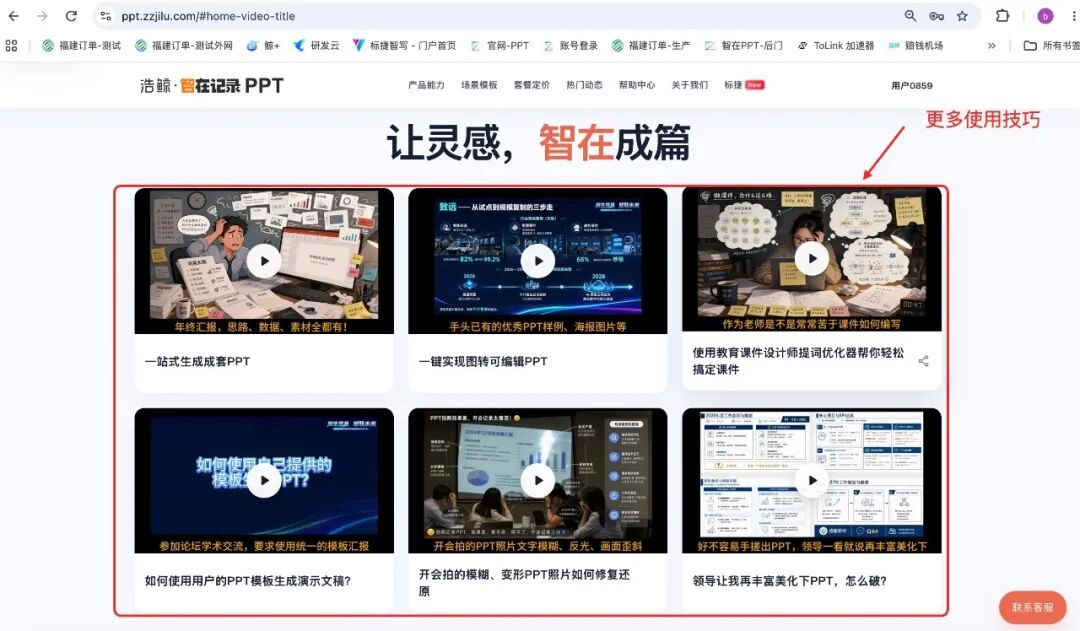
更多使用技巧可以访问官网:ppt.zzjilu.com
或者加入智在记录PPT使用群,一起探讨使用技巧!